กิจกรรมที่ 1
การติดตั้งโปรแกรม AppServ เพื่อใช้งาน PHP

การจำลอง PC เป็น Web Server ด้วยโปรแกรม AppServ ประกอบด้วยโปรแกรมย่อย คือ Apache ที่เป็นโปรแกรมหลักในการจำลองพีซีเป็นเครื่องแม่ข่ายเว็บ มี MySQL จัดการฐานข้อมูลระบบเปิด ติดตั้ง PHP โปรแกรมภาษาคอมพิวเตอร์ที่นิยมใช้กันมาก รวมทั้ง PHPMyAdmin โปรแกรมจัดการระบบต่างๆ ผ่านเว็บ โปรแกรม AppServ ทำงานได้ดีกับคอมพิวเตอร์พีซีและโน้ตบุ๊คที่ติดตั้ง Microsoft Windows เกือบทุกรุ่น โดยดาวน์โหลดโปรแกรม AppServ ได้ที่ http://www.appservnetwork.com
AppServ คือโปรแกรมที่รวบรวมเอา Open Source Software หลายๆ อย่างมารวมกัน โดยมี Package หลักดังนี้
- Apache
- PHP
- MySQL
- phpMyAdmin
ดาวน์โหลดโปรแกรม appserv 8.6.0
ประโยชน์
- ใช้จำลอง Server ไว้ใน PC สำหรับใช้งานในเครือข่าย
- ใช้ออกแบบเว็บไซต์ สร้างเว็บไซต์
- ใช้งานฐานข้อมูล MySQL ในระบบเครือข่าย
- ใช้งาน PHP เพื่อสร้างคำสั่งจัดการระบบเอกสารข้อมูลอิเล็กทรอนิกส์
AppServ : Apache + PHP + MySQL
AppServ 8.6.0 มีส่วนประกอบดังนี้
- Apache 2.4.25
- PHP 5.6.30
- PHP 7.1.1
- MySQL 5.7.17
- phpMyAdmin 4.6.6
- Support TLS,SSL or https
- Can switch the PHP version as you need.
Windows version support
- Windows 7
- Windows 8.1
- Windows 10
ขั้นตอนการติดตั้ง AppServ
1. ดับเบิ้ลคลิกไฟล์ appserv-win32-x.x.x.exe เพื่อทำการติดตั้ง จะปรากฏหน้าจอตามรูปที่

2. เข้าสู่ขั้นตอนเงื่อนไขการใช้งานโปรแกรม โดยโปรแกรม AppServ ได้แจกจ่ายในรูปแบบ GNU License หากผู้ติดตั้ง
อ่านเงื่อนไขต่างๆ เสร็จสิ้นแล้ว หากยอมรับเงื่อนไขให้กด Next เพื่อเข้าสู่การติดตั้งในขั้นต่อไป แต่หากว่าไม่ยอมรับเงื่อนไข
ให้กด Cancel เพื่อออกจากการติดตั้งโปรแกรม AppServ

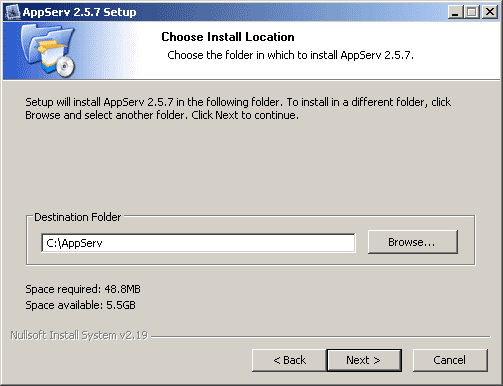
3. เข้าสู่ขั้นตอนการเลือกปลายทางที่ต้องการติดตั้ง โดยค่าเริ่มต้นปลายทางที่ติดตั้งจะเป็น C:AppServ
หากต้องการเปลี่ยนปลายทางที่ติดตั้ง ให้กด Browse แล้วเลือกปลายทางที่ต้องการ ตามรูปที่ 3 เมื่อเลือกปลายทางเสร็จสิ้น
ให้กดปุ่ม Next เพื่อเข้าสู่ขั้นตอนการติดตั้งขั้นต่อไป
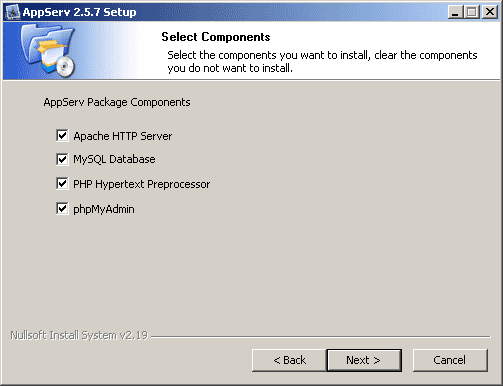
4. เลือก Package Components ที่ต้องการติดตั้ง โดยค่าเริ่มต้นนั้นจะให้เลือกลงทุก Package แต่หากว่าผู้ใช้งาน
ต้องการเลือกลงเฉพาะบาง Package ก็สามารถเลือกตามข้อที่ต้องการออก โดยรายละเอียดแต่ละ Package มีดังนี้
– Apache HTTP Server คือ โปรแกรมที่ทำหน้าเป็น Web Server
– MySQL Database คือ โปรแกรมที่ทำหน้าเป็น Database Server
– PHP Hypertext Preprocessor คือ โปรแกรมที่ทำหน้าประมวลผลการทำงานของภาษา PHP
– phpMyAdmin คือ โปรแกรมที่ใช้ในการบริหารจัดการฐานข้อมูล MySQL ผ่านเว็บไซต์
เมื่อทำการเลือก Package ตามรูปที่ 4 เรียบร้อยแล้ว ให้กด Next เพื่อเข้าสู่ขั้นตอนการติดตั้งต่อไป
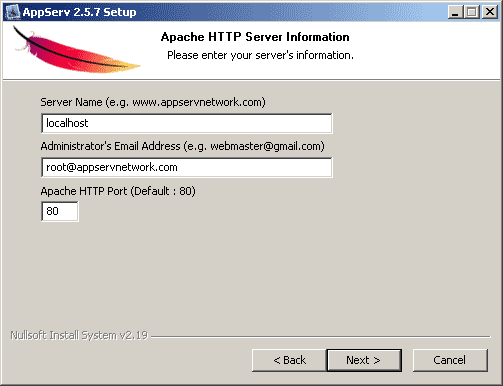
5. กำหนดค่าคอนฟิกของ Apache Web Server มีอยู่ด้วยกันทั้งหมด 3 ส่วน ตามรูปที่ 5 คือ
Server Name คือช่องสำหรับป้อนข้อมูลชื่อ Web Server ของท่านเช่น www.appserv.org Admin Email คือช่องสำหรับป้อนข้อมูล อีเมล์ผู้ดูแลระบบ เช่น root@appserv.org
HTTP Port คือช่องสำหรับระบุ Port ที่จะเรียกใช้งาน Apache Web Server โดยทั่วไปแล้ว Protocol
HTTP นั้นจะมีค่าหลักคือ 80 หากว่าท่านต้องการหลีกเลี่ยงการใช้ Port 80 ก็สามารถแก้ไขได้
หากมีการเปลี่ยนแปลง Port การเข้าใช้งาน Web Server แล้ว ทุกครั้งที่เรียกใช้งานเว็บไซต์
จำเป็นที่ต้องระบุหมายเลข Port ด้วย เช่น หากเลือกใช้ Port 99 ในการเข้าเว็บไซต์ทุกครั้งต้องใช้ http://www.appserv.org:99 จึงจะสามารถเข้าใช้งานได้
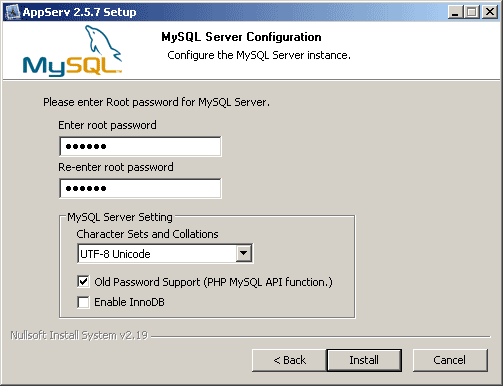
6. กำหนดค่าคอนฟิกของ MySQL Database มีอยู่ด้วยกันทั้งหมด 3 ส่วน ตามรูปที่ 6 คือ
Root Password คือช่องสำหรับป้อน รหัสผ่านการเข้าใช้งานฐานข้อมูลของ Root หรือผู้ดูแลระบบ
ทุกครั้งที่เข้าใช้งานฐานข้อมูลในลักษณะที่เป็นผู้ดูแลระบบ ให้ระบุ user คือ root
Character Sets ใช้ในการกำหนดค่าระบบภาษาที่ใช้ในการจัดเก็บฐานข้อมูล, เรียงลำดับฐานข้อมูล,
Import ฐานข้อมูล, Export ฐานข้อมูล, ติดต่อฐานข้อมูล
Old Password หากท่านมีปัญหาเกี่ยวกับการใช้งาน PHP กับ MySQL API เวอร์ชั่นเก่า
โดยเจอ Error Client does not support authentication protocol requested by server;
consider upgrading MySQL client ให้เลือกในส่วนของ Old Password เพื่อหลีกเลี่ยงปัญหานี้
Enable MyISAM หากท่านต้องการใช้งานฐานข้อมูลในรูปแบบ MyISAM ให้เลือกในส่วนนี้ด้วย
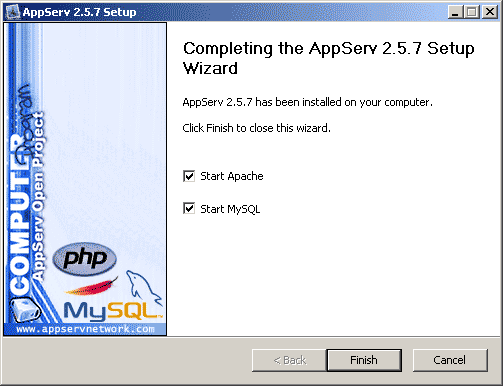
7. สิ้นสุดขั้นตอนการติดตั้งโปรแกรม AppServ สำหรับขั้นตอนสุดท้ายนี้จะมีให้เลือกว่าต้องการสั่งให้มีการรัน Apache และ MySQL
ทันทีหรือไม่ จากนั้นกดปุ่ม Finish เพื่อเสร็จสิ้นการติดตั้งโปรแกรม AppServ
ขั้นตอนการติดตั้ง Dreamweaver
ดาวน์โหลดโปรแกรม Dreamweaver
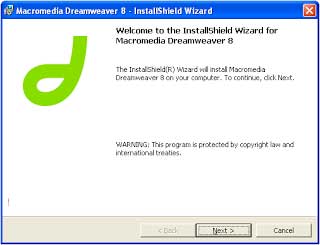
1. ดับเบิ้ลคลิกที่ไอคอน setup.exe จะได้รูปที่ 1 กดปุ่ม Next
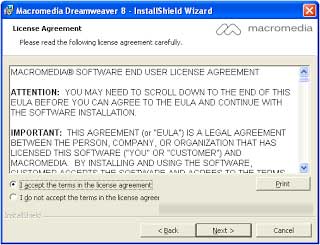
2. เลือก "I accept the terms..." แล้วกดปุ่ม Next
3. หน้าต่างนี้เป็นการเลือกที่จะวาง Icon ไว้ที่ไหนบ้าง ถ้าไม่เลือกเลยให้คลิก Next
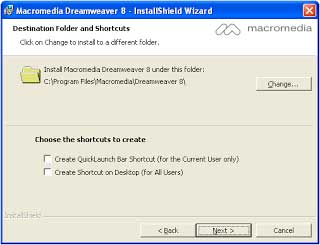
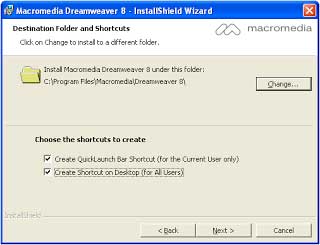
4. ตัวผมเองชอบความสะดวกขอเลือกไว้ก็แล้วกัน แล้วกดที่ปุ่ม Next
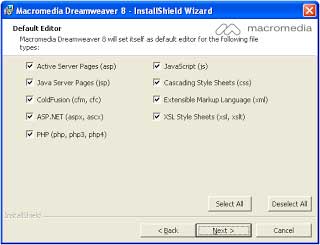
5. หน้าต่างนี้สำหรับใครที่ทำ Dev อยู่แล้วก็เลือทั้งหมดได้เลย แล้วกดปุ่ม Next
6. กดปุ่ม Next เพื่อทำรายการต่อไป
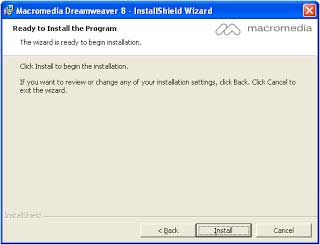
7. หน้าจอแสดงการติดตั้ง โปรแกรมจะเริ่มติดตั้งระบบ ลงสู่เครื่องของเรา
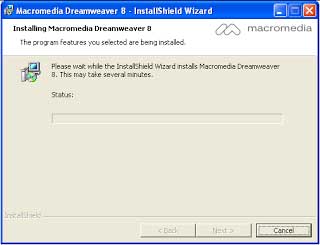
8. ในขั้นตอนนี้ใช้เวลาไม่มาก รอจนกว่าโปรแกรมจะลงเสร็จ
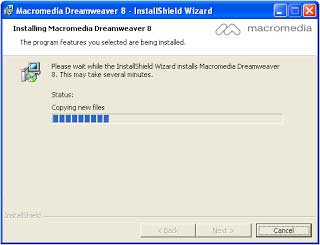
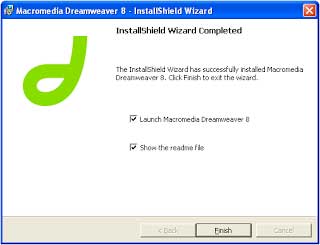
9. เมื่อทำการติดตั้งเสร็จแล้ว จะได้รูปดังนี้ เลือกให้ Run โปรแกรม และ โชว์ help me file กดปุ่ม Finish.